如何用手机查看 AI 编程额度
开始任务前快速检查 Codex、Claude、Cursor 等智能体的剩余额度,并知道它们何时重置。
智能体任务跑到一半才发现额度用完,是最糟糕的时机。解决办法是养成一个习惯:开始之前先看一眼还剩多少,就像出门前看一眼电量。这篇文章介绍如何让这个检查在手机上只花几秒钟。
为什么比想象中麻烦
每个服务都在不同的地方、用不同的方式报告额度:
| 服务 | 限制什么 | 你关心的 |
|---|---|---|
| Codex | 每周额度和 5 小时窗口 | 剩余额度、重置时间、重置次数 |
| Claude | 每周和 5 小时额度 | 两个重置时间,以及本周 Fable 的占比 |
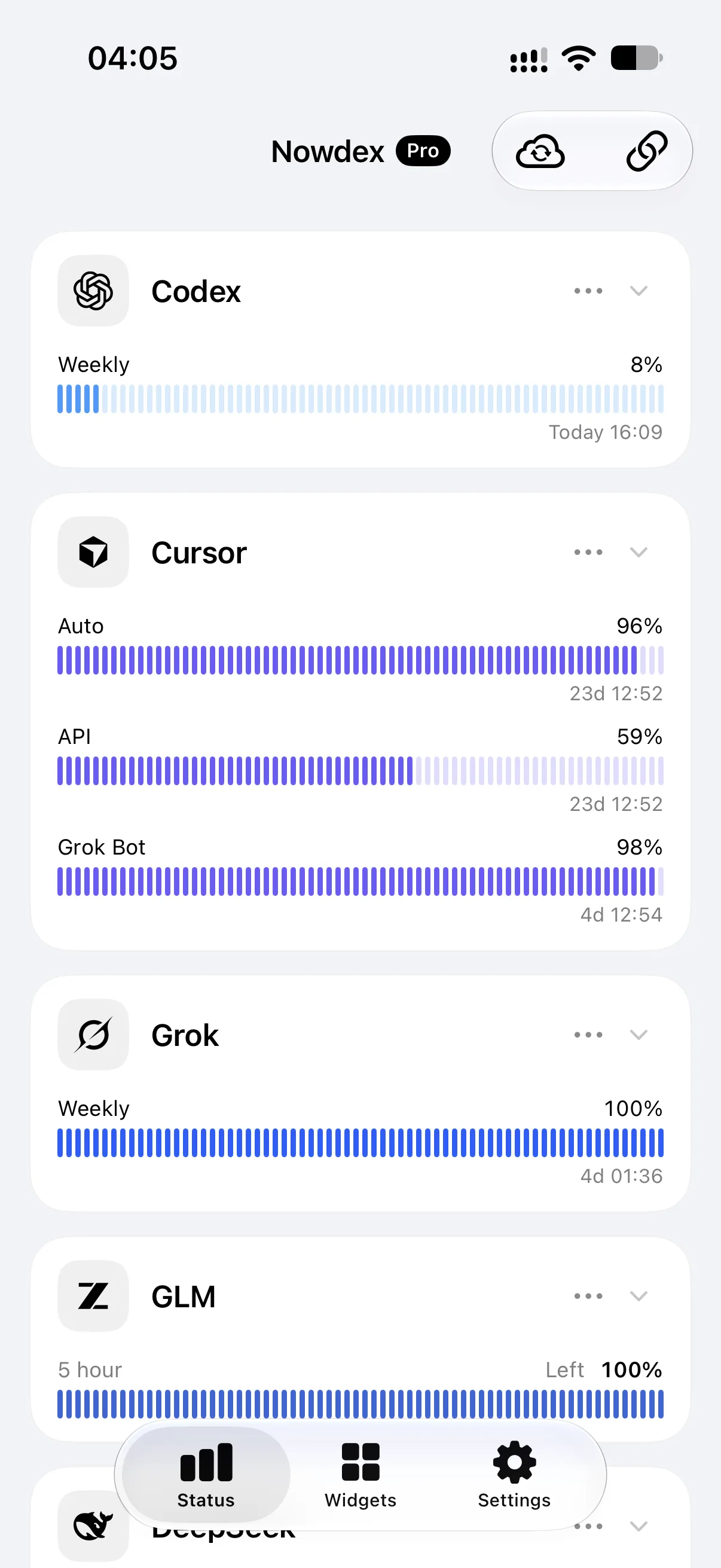
| Cursor | 自动、API 和 Grok Bot 用量 | 哪一部分快用完了 |
| Kimi、GLM、MiniMax | 主额度和 5 小时窗口 | 两个各自独立的重置时间 |
| Qoder | 套餐额度和加购额度 | 正在消耗哪一种额度 |
| DeepSeek | 预付费钱包 | 赠送余额、充值余额和总余额 |
查三个服务,就意味着三个网站、三次登录、三种不同的布局,而且没有一个是为在手机上快速查看而设计的。
两秒钟的检查流程
- 看一眼小组件。 主屏幕或锁屏上有 Nowdex 小组件时,剩余额度和下一次重置时间已经在那里了。
- 额度紧张时,打开「状态」。 这里列出每个已连接账号的所有窗口和重置时间,你能看出是短时窗口快要回补,还是每周额度才是真正的瓶颈。
- 选一个还有余量的智能体。 如果 Claude 本周快用完了,而 Codex 还很充裕,就把任务交给 Codex。
设置只需要几分钟:安装 Nowdex,连接已有的账号,再添加一个小组件。详细步骤见在 iPhone 上查看剩余额度。
怎么读这些数字
- 已用与剩余。 主屏幕小组件显示已用的比例,Mac 菜单栏显示剩余的比例。读数字之前先看清标签。
- 重置时间。 「4小时30分钟后」这样的倒计时对应短时窗口;「3天后 18:30」这样的日期和时间通常是每周重置。
- 重置次数。 部分 Codex 套餐会报告重置次数,它和重置时间是分开统计的——一个告诉你「什么时候」,一个告诉你「还有几次」。
- 颜色。 进度条会保持服务自己的颜色,直到某个窗口快用完时变成橙色和红色。
在工位上也一样
在 Mac 上,Nowdex 常驻菜单栏。你可以从一个账号中选最多两个数字显示在菜单栏上,其余内容点一下就能看到。开启 iCloud 同步(Nowdex Pro)后,服务只需在 iPhone、iPad 和 Mac 之间设置一次。
额度之外:今天花了多少?
额度告诉你还剩多少。如果你还想知道用了多少,可以接入 tokens.ci 用量统计工具。之后 Nowdex 会在「用量」标签页、Mac 菜单栏和「今日用量」小组件中显示今天的 token 数和费用、它们用在了哪些智能体和模型上,以及一整年的活动记录。