Grok Bot の使用量を確認する方法(リセットのタイミングも)
Grok Bot の週間使用量を、プラン画面、Cursor のダッシュボード、ウィジェットで確認する方法と、週ごとの使用量、連携した SuperGrok、on-demand の仕組み。
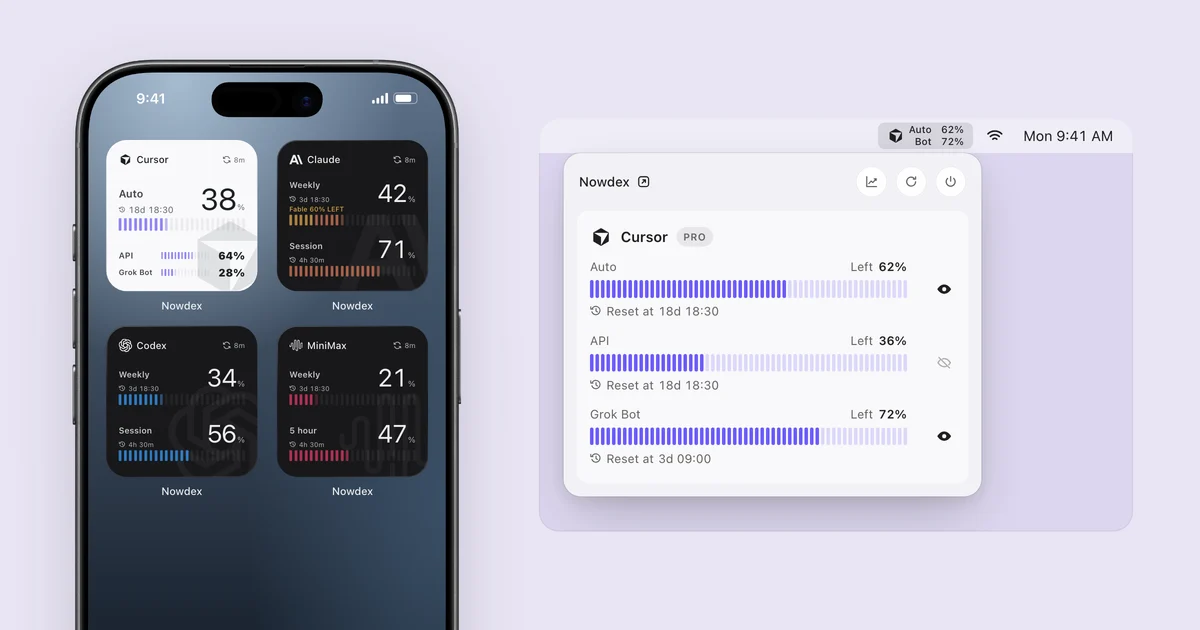
Grok Bot は Cursor アカウント上で動作し、ほとんどのプランには専用の週間使用量が含まれています。エージェントのジョブは一度に多くを消費することがあるため、気にしておきたいのは次の2つです。今週の Grok Bot の使用量はあとどれだけ残っていて、いつリセットされるのか。
結論: Grok Bot でプラン画面を開き、Weekly usage limit(スマートフォンでは Weekly usage)を確認します。何も開かずに確認したいなら、Cursor アカウントを Nowdex に接続しましょう。Grok Bot が独自のパーセントとリセット時刻とともに、iPhone のホーム画面や Mac のメニューバーに表示されます。
Grok Bot を開かずに Grok Bot を確認。 Nowdex は iPhone、iPad、Mac で Grok Bot の週間使用量とリセット時刻を表示します。無料で始められ、アカウントの作成は不要です。

Grok Bot の使用量の数え方
Grok Bot の使用量は Cursor の月間使用量とは別のもので、ここが混乱のもとになりがちです。
| 用語 | 意味 |
|---|---|
| Weekly usage | プランまたは連携したサブスクリプションに含まれる Grok Bot の使用量。毎週リセットされます。 |
| Cursor の月間使用量 | Cursor プランに含まれるエディタ用の使用量(自動と API)。Grok Bot とは別に、請求期間ごとにリセットされます。 |
| On-demand の使用量 | 週間使用量を使い切ったあとの追加の Grok Bot 使用量で、Cursor を通じて請求されます。on-demand が有効な場合のみ使われます。 |
| On-demand の月間上限 | その追加使用量の上限。ウェブでは Spending タブの Monthly Limit です。 |
使用量は送ったメッセージの数ではなく、エージェントが行った作業量に応じて増えます。大きな、あるいは長いジョブほど多く消費し、1つの大きなジョブで週の使用量の大部分を使うこともあります。Mac と iPhone のアプリは、サインインしたアカウントに紐づく同じ枠を共有します。
使用量の提供元
Cursor の Grok Bot 料金に関するヘルプによると、次のとおりです。
- Cursor のプランには Grok Bot が含まれます。Pro、Pro+、Ultra の順に週間使用量が増え、セルフサービスの Cursor Teams プランではメンバー全員が利用できます。
- 連携した SuperGrok、SuperGrok Plus、SuperGrok Heavy、X Premium+ のサブスクリプションは、Cursor アカウントでの Grok Bot の使用量を付与します。Cursor のプランに上乗せされることはなく、Grok Bot は付与量が多いほうを使います。
- The X Subscription は仕組みが異なります。Premium、Super、Ultra では、Grok Bot は Cursor および Grok アプリと共有する1つの週間プールから消費され、grok.com/dashboard の Usage で確認します。
プランは随時変更されるため、現在の量は自分のプラン画面で確認してください。
1. Grok Bot で確認:プラン画面
Grok Bot のプラン画面には、Weekly usage limit(スマートフォンでは Weekly usage)と、そのうちどれだけ使ったかが表示されます。Manage Plan では使用量の提供元がわかります。そこに SuperGrok の名前があれば、2つ目の Cursor プランではなく、連携による付与です。週間使用量を使い切り、on-demand が無効の場合、Grok Bot は使用量の上限に達したことを知らせ、週のリセットを待ちます。
2. ブラウザで確認:Cursor のダッシュボード
Grok Bot の使用量は Cursor アカウントで計測されるため、on-demand の使用量とその上限は Cursor ダッシュボードの Spending タブにあります。on-demand の有効・無効の切り替えや Monthly Limit の設定はここで行います。ダッシュボードは支出を確認する場所で、週間使用量そのものを見るならプラン画面のほうがわかりやすいです。
3. ひと目で:iPhone と Mac で Grok Bot を確認
数字を知りたいたびに Grok Bot の設定を開くのは面倒です。Nowdex は Cursor アカウントから Grok Bot の使用量を読み取り、普段から目にする場所に表示します。
- iPhone、iPad、Mac に Nowdex をインストールします。
- Cursor アカウントを接続します。Grok Bot で使っているものと同じアカウントです。Nowdex のアカウントを作る必要はありません。
- 「ステータス」を開きます。 Cursor のカードに、自動と API と並んで Grok Bot が、独自の週のリセット時刻とともに表示されます。
あとは普段から見る場所に置くだけです。
- iPhone と iPad のウィジェット。 Cursor のウィジェットに、自動、API、Grok Bot がまとめて表示されます。ミディアムサイズでは、それぞれが独立したリングになり、下にリセット時刻が表示されます。
- Mac のメニューバー。 Grok Bot を時計の横に表示できます。コンパクトにするため Bot と表記され、メニューにはフルネームとリセット時刻が表示されます。
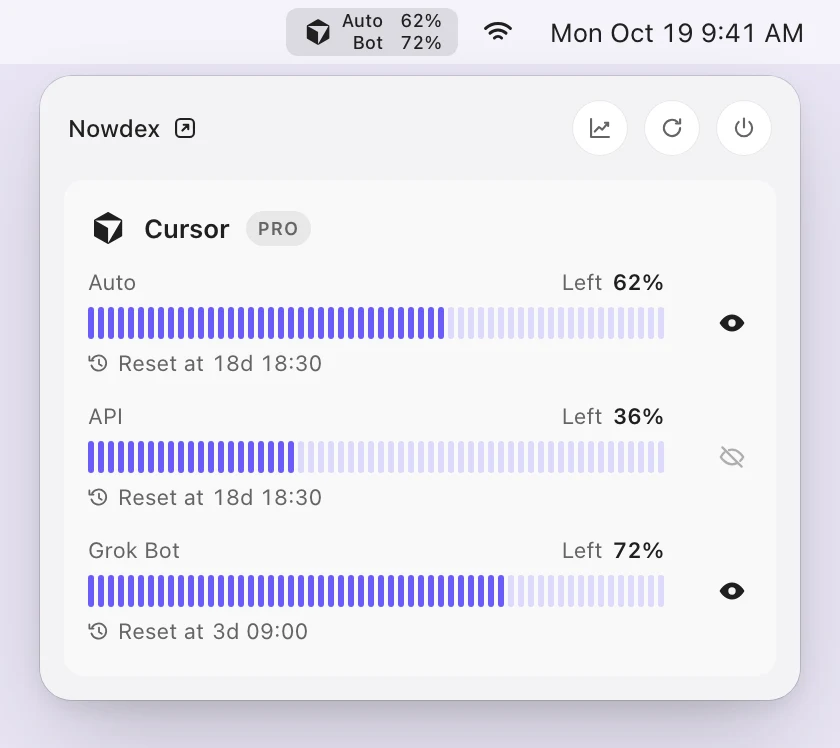
Grok Bot のリセットは Cursor の月間サイクルとは別に管理されるため、2つの異なるリセット時刻が表示されます。待つか切り替えるかを判断するときに、まさに必要な情報です。Cursor がお使いのアカウントの Grok Bot の使用量を返さない場合、Nowdex は存在しない 0% を表示せず、Grok Bot を空欄のままにします。
Grok Bot は Cursor の接続の一部なので、1つのサービスに1つのアカウントを接続できる Nowdex の無料版で利用できます。grok.com で SuperGrok も使っている場合は、Grok アカウントも接続でき、grok.com が返す使用量を表示できます。これは Cursor 上の Grok Bot の週間使用量とは別のメーターで、2つ目のサービスの接続には Nowdex Pro が必要です。
Grok Bot の使用量が少なくなったら
- リセット時刻を確認する。 週のリセットが明日なら、待つだけで費用はかからないかもしれません。
- 次のジョブの範囲を絞る。 小さく明確なタスクは、終わりのないタスクよりはるかに少ない使用量で済みます。
- 必要になる前に on-demand をどうするか決めておく。 納得できる Monthly Limit を設けて有効にするか、無効のままにして週間の上限で止めるか。すでに実行中のボットは、上限を超えて最後まで動くことがあります。
- 別のエージェントを使う。 Cursor、Claude、Codex に余裕があれば、次のタスクはそちらで。Cursor の使用量を確認する方法とすべての AI の利用上限をまとめて確認する方法もご覧ください。
よくある質問
Grok Bot の使用量はどうやって確認しますか?
Grok Bot のプラン画面を開き、Weekly usage limit(スマートフォンでは Weekly usage)を確認します。on-demand の支出は cursor.com/dashboard の Spending タブにあります。The X Subscription の場合は、代わりに grok.com/dashboard の Usage を確認します。何も開かずに Grok Bot を確認したいなら、Nowdex のウィジェットや Mac のメニューバーを使います。
Grok Bot の使用量はいつリセットされますか?
含まれる Grok Bot の使用量は毎週リセットされます。Cursor の月ごとの請求期間とは別なので、Grok Bot のリセットと Cursor のリセットは通常、別の日になります。
Grok Bot の使用量は Cursor の使用量と同じですか?
いいえ。Cursor のプランや連携したサブスクリプションでは、Grok Bot にはエディタで使う月間使用量とは別の週間使用量があります。Grok Bot が共有の週間プールから消費されるのは、The X Subscription の場合だけです。
SuperGrok を連携すると、Cursor プランの Grok Bot の使用量に上乗せされますか?
いいえ。連携した SuperGrok や X Premium+ のサブスクリプションと Cursor のプランは合算されず、Grok Bot は週間使用量が多いほうを使います。
Grok Bot の上限に達するとどうなりますか?
on-demand が有効なら、Grok Bot は動き続け、Monthly Limit まで Cursor を通じて請求されます。無効なら、週のリセットまで Grok Bot は止まります。
iPhone で Grok Bot の使用量を確認できますか?
できます。Nowdex で Cursor アカウントを接続し、ホーム画面に Cursor のウィジェットを追加してください。自動や API の使用量と並んで、Grok Bot の使用量と週のリセットが表示されます。