スマートフォンで AI コーディングの利用枠を確認する方法
タスクを始める前に Codex、Claude、Cursor などの残り利用枠をすばやく確認し、いつリセットされるかを把握するための習慣。
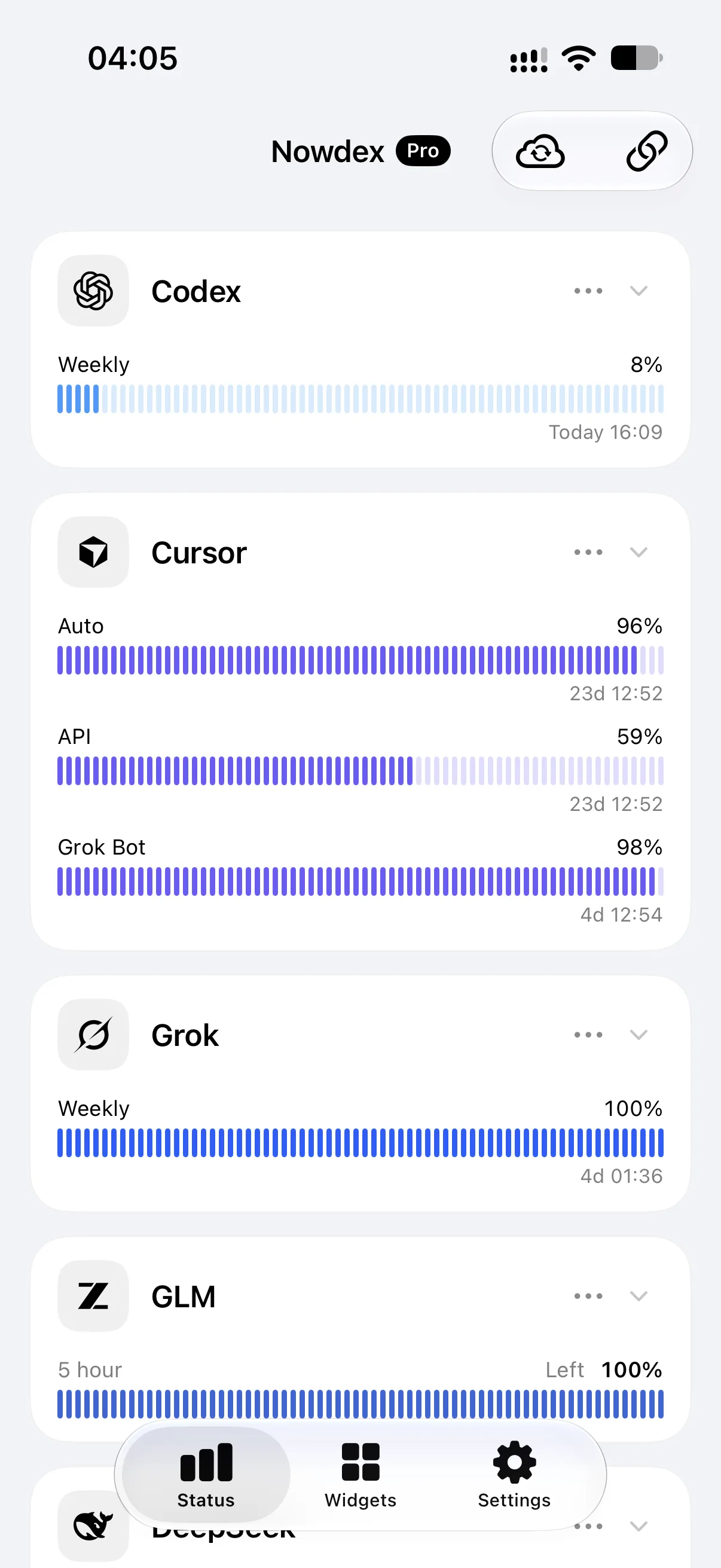
エージェントのタスクの途中で利用枠が尽きたことに気づくのは、最悪のタイミングです。対策はひとつの習慣。出かける前にバッテリー残量を見るように、始める前に残りを確認することです。この記事では、その確認をスマートフォンで数秒で済ませる方法を紹介します。
思ったより面倒な理由
利用枠の表示場所も形式も、サービスごとに違います。
| サービス | 制限の種類 | 知りたいこと |
|---|---|---|
| Codex | 週間の利用枠と 5時間の枠 | 残り、リセット時刻、リセット回数 |
| Claude | 週間と 5時間の利用枠 | 2つのリセット時刻と、今週の Fable の割合 |
| Cursor | 自動、API、Grok Bot の使用量 | どれが残り少ないか |
| Kimi、GLM、MiniMax | メインの利用枠と 5時間の枠 | それぞれのリセット時刻 |
| Qoder | プラン枠と追加購入枠 | どちらを使っているか |
| DeepSeek | プリペイドのウォレット | 付与、チャージ、合計の残高 |
3つのサービスを確認するなら、3つの Web サイト、3回のサインイン、3種類のレイアウト。どれもスマートフォンでさっと見るようには作られていません。
2秒で済む確認手順
- ウィジェットを見る。 ホーム画面やロック画面に Nowdex のウィジェットがあれば、残り利用枠と次のリセットはもう表示されています。
- 残りが少なければ「ステータス」を開く。 つないだアカウントのすべての枠とリセット時刻が並ぶので、短い枠がもうすぐ回復するのか、週間の利用枠が本当のボトルネックなのかがわかります。
- 余裕のあるエージェントを選ぶ。 Claude の今週分がほぼ尽きていても Codex に余裕があれば、そちらでタスクを始めましょう。
設定は数分で終わります。Nowdex をインストールし、お持ちのアカウントをつないで、ウィジェットを追加するだけ。詳しくは iPhone で残り利用枠を確認する方法をご覧ください。
数字の読み方
- 使用と残り。 ホーム画面のウィジェットは使用した割合を、Mac のメニューバーは残りの割合を表示します。数字を読む前にラベルを確認しましょう。
- リセット時刻。 「4時間30分後」のようなカウントダウンは短い枠、「3日後 18:30」のような日時はたいてい週間のリセットです。
- リセット回数。 一部の Codex プランはリセット回数を報告します。リセット時刻とは別に数えられていて、片方は「いつ」、もう片方は「あと何回」を示します。
- 色。 バーはサービスの色のまま表示され、枠が尽きかけるとオレンジ、さらに赤に変わります。
机の前でも同じように
Mac では、Nowdex はメニューバーに常駐します。1つのアカウントから最大 2つの数字を選んでメニューバーに表示でき、それ以外もワンクリックで確認できます。iCloud 同期(Nowdex Pro)を使えば、サービスの設定は iPhone、iPad、Mac で一度だけで済みます。
利用枠の先へ:今日はいくら使った?
利用枠は「あとどれだけ残っているか」を教えてくれます。「どれだけ使ったか」も知りたいなら、tokens.ci の使用量トラッカーをつなぎましょう。Nowdex が「使用量」タブ、Mac のメニューバー、「今日の使用量」ウィジェットに、今日の token 数と費用、どのエージェントとモデルに使われたか、そして 1年分の活動を表示します。