Claude の使用量と利用枠を確認する方法
Settings > Usage、Claude Code の /usage コマンド、ウィジェットで Claude の使用量を確認する方法と、5時間・毎週の利用枠がリセットされる仕組み。
Claude の使用量を確認するとき、知りたいのは2つです。利用枠はあとどれだけ残っていて、いつ戻るのか。 Pro と Max のプランでは、使用量が5時間の利用枠と毎週の利用枠の両方にカウントされ、どちらかが尽きるとタスクが途中で止まります。ここでは2つの数字をどこで確認するか、そして常に目に入る場所に置く方法を紹介します。
**結論:**Web または Claude Desktop で Settings > Usage を開くか、Claude Code で /usage と入力します。何も開かずに確認したいなら、Nowdex で Claude を iPhone のホーム画面や Mac のメニューバーに置きましょう。
Claude の利用枠の種類
| 利用枠 | 意味 |
|---|---|
| 5時間 | 5時間ごとにリセットされる短い枠。使い切ると数時間待つことになります。 |
| 毎週 | すべてのモデル共通の大きな枠。アカウントごとに決まった曜日と時刻に毎週リセットされます。 |
| Fable の割合 | Max と Team のプレミアムシートでは、毎週の利用枠の最大半分を Fable モデルに使えます。毎週の枠の一部で、追加の枠ではありません。 |
| リセット | それぞれの利用枠が戻る時刻。5時間と毎週で別々です。 |
見落としがちなのが、claude.ai、Claude Desktop、Claude Code は同じ利用枠を共有しているという点です。午前中に Claude Code を長く使えば、午後のチャットに使える分が減ります。逆も同じです。
1. Web またはデスクトップ:Settings > Usage
claude.ai/settings/usage を開くか、Claude Desktop で Settings > Usage に進みます。現在の5時間枠と今週の使用量、それぞれのリセット時刻が表示されます。usage credits の有効化や月間の支出上限の設定もここで行います。
最も詳しく確認できる場所ですが、ログインが必要な設定ページです。スマートフォンでは、2つの数字のために何度もタップすることになります。
2. ターミナル:Claude Code の /usage
Claude Code のセッションで /usage と入力します。Pro、Max、Team、Enterprise プランなら、プランの利用枠と何がカウントされたか、現在のセッションのコストとアクティビティが表示されます。/cost と /stats でも同じ画面が開きます。
/status は別のコマンドで、バージョン、モデル、アカウントを表示します。利用枠は表示されません。
3. ひと目で:iPhone と Mac で Claude を確認
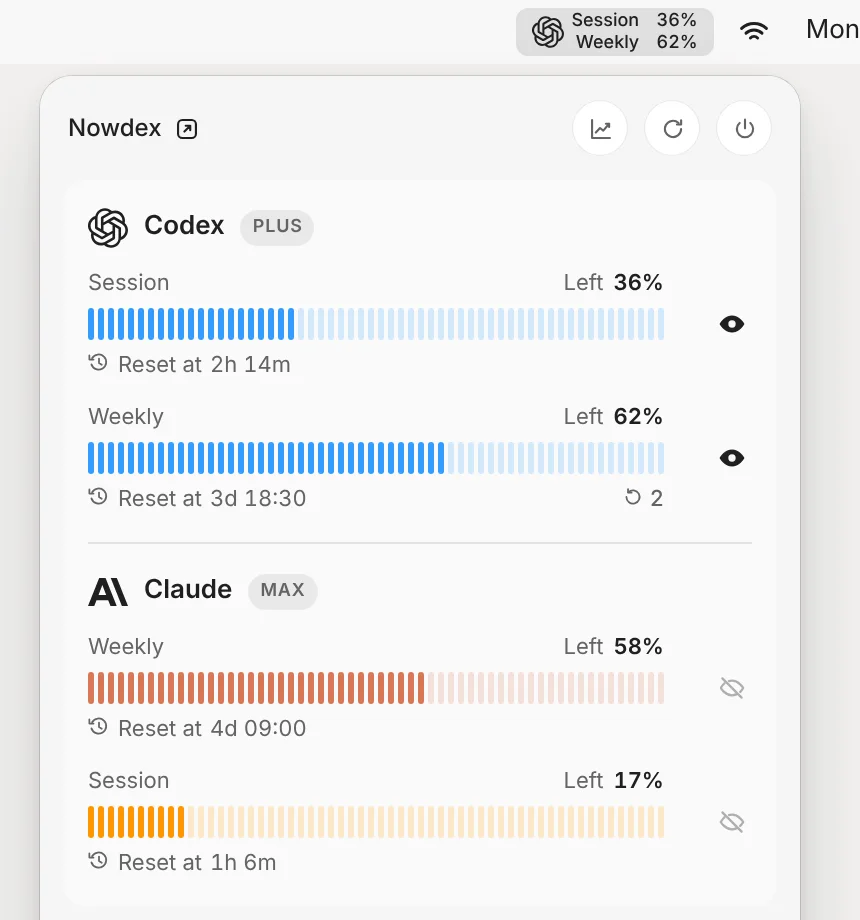
Nowdex は Claude アカウントから同じ利用枠を読み取り、普段から目にする場所に表示します。
- iPhone と iPad のウィジェットに、毎週と5時間の利用枠をそれぞれのリセット時刻とともに表示します。Fable の割合があるプランでは、その残りも表示されます。
- Mac のメニューバーには最大2つの数字を表示し、クリックひとつですべての枠を確認できます。
- 「ステータス」画面には接続したすべてのアカウントが並び、Claude を Codex や Cursor などと一緒に確認できます。
Claude アカウントの接続は一度だけで、Nowdex のアカウントを作る必要はありません。無料版では1つのアカウントを接続でき、Claude だけならこれで十分です。設定方法は iPhone で残り利用枠を確認する方法 をご覧ください。
数字の読み方
- 使用か残りか。ホーム画面のウィジェットは使用した量、Mac のメニューバーは残りを表示します。64% 使用なら残りは 36% なので、まずラベルを確認しましょう。
- どのリセットが重要か。
4h 30mのようなカウントダウンは5時間枠、3d 18:30のような日時は毎週のリセットです。毎週の枠がほぼ尽きているなら、5時間枠の回復を待ってもあまり意味がありません。 - Fable の割合は毎週の枠の内側。「Fable 残り 60%」は Fable の割合をまだそれだけ使えるという意味ですが、使った分は毎週の利用枠にもカウントされます。
Claude の利用枠が尽きそうなとき
- **どの枠が少ないか確認する。**5時間枠だけなら、少し休憩すれば足りるかもしれません。
- **limit reset を使う。**Claude から提供されている場合、内容に応じて5時間枠か毎週の枠を一度だけ満タンに戻せます。
- **usage credits を有効にする。**Settings > Usage で有効にすると、利用枠を使い切ったあとも API 料金で作業を続けられます。月間の支出上限も設定しておきましょう。
- **別のエージェントに切り替える。**Codex や Cursor に余裕があれば、次のタスクはそちらで。すべての AI 利用枠をまとめて確認する方法を使えばすぐに判断できます。Codex については Codex usage check(英語)をご覧ください。
Claude プランの使用量ではないもの
- Claude Console(platform.claude.com)は API key の課金を記録するもので、従量課金です。Pro や Max の利用枠とは別です。
ccusageなどの token 集計ツールは Claude Code のローカルログを読み、token と推定コストを合計します。使った量はわかりますが、プランの残りではありません。Nowdex は両方を別々に表示します。利用枠は「ステータス」画面、エージェントとモデルごとの token とコストは「使用量」タブで、集計は tokens.ci が提供しています。
よくある質問
Claude の使用量はどうやって確認しますか?
Web または Claude Desktop で Settings > Usage を開くか、Claude Code で /usage と入力します。スマートフォンや Mac で直接見たい場合は、Nowdex のウィジェットやメニューバーを使います。
Claude の利用枠はいつリセットされますか?
5時間の利用枠は5時間ごとにリセットされます。毎週の利用枠は、アカウントに割り当てられた曜日と時刻に毎週リセットされ、契約した日とは関係ありません。Settings > Usage と Nowdex で正確なリセット時刻を確認できます。
Claude Code と claude.ai の利用枠は同じですか?
はい。Pro と Max プランでは、Claude Code、claude.ai、Claude Desktop がすべて同じ5時間と毎週の利用枠にカウントされます。
iPhone で Claude の使用量を確認できますか?
できます。ホーム画面やロック画面に Nowdex のウィジェットを追加すれば、アプリを開かずに Claude の残り利用枠とリセット時刻を確認できます。