iPhone で Codex、Claude、Cursor の残り利用枠を確認する方法
AI の残り利用枠とリセット時刻を iPhone のホーム画面とロック画面に。Mac を起動しておく必要も、Web サイトを開く必要もありません。
コーディングエージェントは、もう机の前だけで使うものではありません。スマートフォンから Codex のタスクを始めたり、電車の中で Claude のセッションを確認したり、会議の終わり際に Cursor にまだ余裕があるか確かめたり。それでもノートパソコンに縛られたままなのが、シンプルな疑問への答えです。利用枠はあとどれくらい残っていて、いつリセットされるのか?
このガイドでは、その答えを iPhone で確認できるようにする方法を紹介します。
ひと目で知りたいこと
利用枠の数え方はサービスごとに少しずつ違うので、「残り利用枠」は実際にはいくつかの数字の組み合わせです。
- メインの枠:多くは週間、ときには月間の利用枠。
- 短い枠:日中に回復する 5時間(セッション)の枠。
- それぞれの枠のリセット時刻:待つか、別のエージェントに切り替えるかの判断材料です。
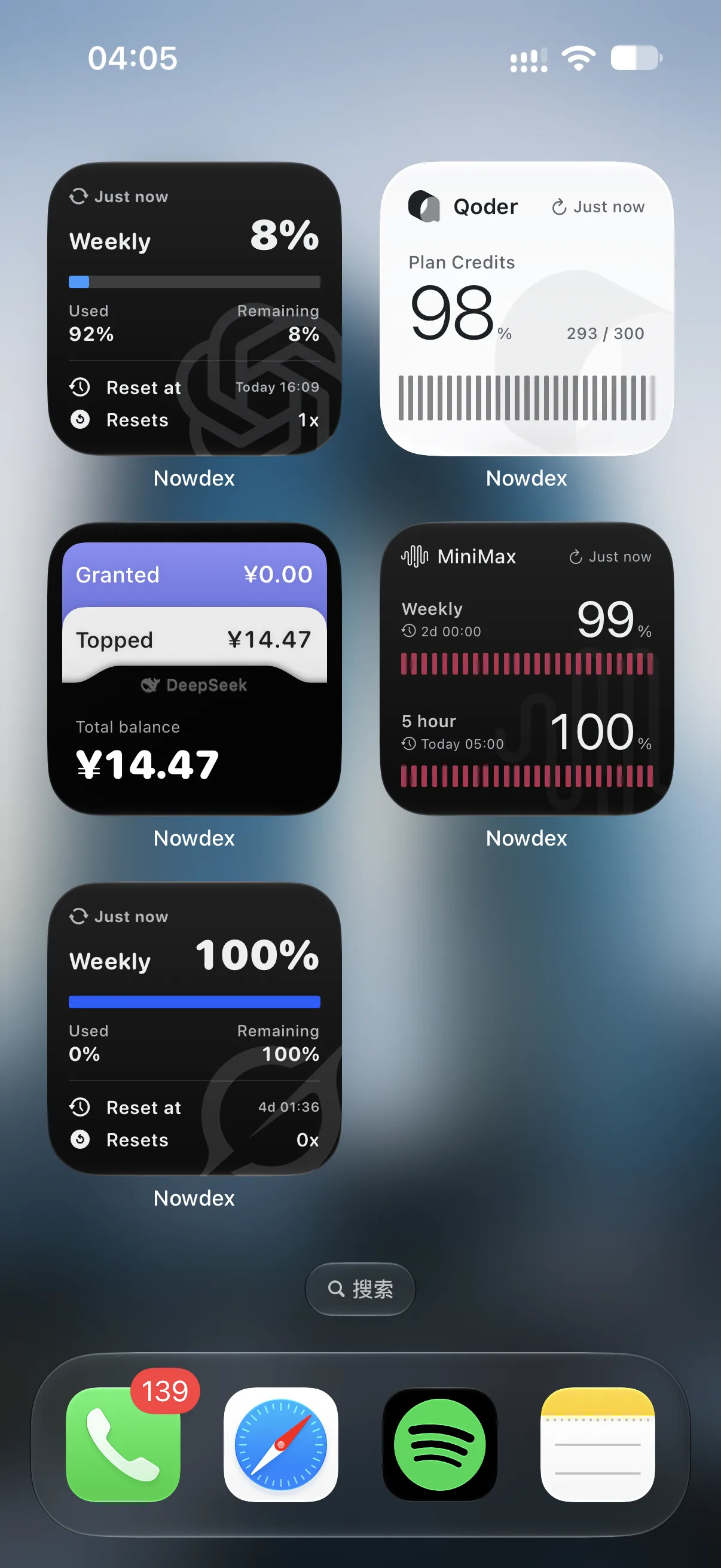
- サービス固有の情報:Codex のリセット回数、Claude の今週の Fable の割合、Cursor の自動と API の使用量、Qoder のプラン枠と追加購入枠、DeepSeek のウォレット残高など。
これを確かめるために各サービスの Web サイトを開くのは時間がかかりますし、多くのページはスマートフォン向けに作られていません。
3ステップで設定
- App Store から Nowdex をダウンロード。 iPhone と iPad のネイティブアプリで、Mac 側でアプリを動かしておく必要はありません。
- お使いのアカウントをつなぐ。 Codex、Claude、Cursor、Grok、Antigravity、Kimi、GLM、MiniMax、Qoder、DeepSeek、OpenCode Go、Muse Code、Command Code に対応しています。Nowdex のアカウント登録は不要です。
- 「ステータス」を開く。 つないだアカウントごとに、各枠の残りとリセット時刻が表示されます。
無料版では 1つのサービスのアカウントを 1つつなげられます。Nowdex Pro でさらに多くのサービスとアカウントを利用できます。
ホーム画面に置く
「ステータス」はすべてを確認できる画面ですが、いちばん速いのは何も開かないこと。ホーム画面に Nowdex のウィジェットを追加しましょう。
- サービスごとのウィジェットは、そのサービスの利用枠に合わせてデザインされています。Codex は週間の枠だけ、または 5時間の枠と合わせて表示できます。Claude は今週の Fable の割合も表示し、DeepSeek は付与された残高、チャージした残高、合計残高を表示します。
- 複数サービスのウィジェットは複数のアカウントを並べて表示するので、作業を始める前にどのエージェントに余裕があるかがわかります。
- ロック画面のウィジェットなら、ロックを解除せずに通知の合間に数字を確認できます。
各サービスのウィジェットは、ホームでライト・ダーク両方の表示を試せます。
認証情報の保存先
サインイン情報は iPhone のキーチェーンに保存されます。使用量はお使いのデバイスが各サービスから直接取得し、Nowdex のサーバーにパスワードや使用量が保存されることはありません。iCloud 同期(Nowdex Pro の機能)をオンにすると、サービスの設定が iPad や Mac にも引き継がれ、認証情報は iCloud キーチェーンで同期されます。
よくある質問
Mac を起動しておく必要はありますか? いいえ。「ステータス」とウィジェットは iPhone だけで動作します。Mac のメニューバーはオプションです。詳しくはメニューバーのトラッカーと iPhone アプリの比較をご覧ください。
数字はどのくらい新しいですか? ウィジェットには最終更新からの時間が表示されます。アプリを開けば、すべてのアカウントをまとめて更新できます。
利用枠だけでなく、token の使用量や費用も見られますか? はい。tokens.ci の使用量トラッカーを一度つなぐと、「使用量」タブと「今日の使用量」ウィジェットに、今日の token 数と費用、そしてどのエージェントとモデルに使われたかが表示されます。