
Codex の使用量を確認する方法(週間と 5時間の利用枠)
Codex の使用量を /status コマンド、使用量ダッシュボード、ウィジェットで確認する方法と、数字の読み方、利用枠がリセットされるタイミング。
Codex の使用量の確認で知りたいのは、利用枠があとどれだけ残っていて、いつ戻るのかの2つです。Codex は ChatGPT プランの使用量を、短い時間枠と週間の利用枠の両方で数えていて、どちらに達してもタスクが途中で止まることがあります。ここでは両方の数字を確認できる場所と、何も開かずに見えるところに置いておく方法を紹介します。
結論: Codex CLI では /status と入力します。ブラウザでは Codex の使用量ダッシュボードを開きます。どちらも開かずに確認したいなら、Nowdex で Codex を iPhone のホーム画面や Mac のメニューバーに置きましょう。
ターミナルを開かずに Codex を確認。 Nowdex は iPhone、iPad、Mac で Codex の週間と 5時間の利用枠、リセット時刻を表示します。無料で始められ、アカウントの作成は不要です。

Codex の使用量の確認でわかること
| 数字 | 意味 |
|---|---|
| 5時間の利用枠 | 1日のうちに回復する短い時間枠。使い切ると数時間待つことになります。 |
| 週間の利用枠 | より大きな枠。使い切ると数日待つこともあります。 |
| リセット時刻 | それぞれの枠が回復する時刻。枠ごとに別々です。 |
| リセット回数 | 一部のプランにある、利用枠を早めにリセットできる回数。時刻ではなく回数です。 |
| クレジット | クレジット制のプランで、プランの利用枠を使い切ったあとも作業を続けるための残高。 |
表示される枠はプランによって異なり、OpenAI は利用枠をときどき変更します。週間の利用枠しか返さないアカウントもあるので、5時間の行がなくても驚く必要はありません。
1. ターミナルで確認:/status
Codex CLI のセッション中なら、/status と入力します。5時間と週間の利用枠がパーセントで、それぞれのリセット時刻とともに表示されます。まだ利用枠が表示されない場合は、メッセージを1つ送ってからもう一度実行してください。
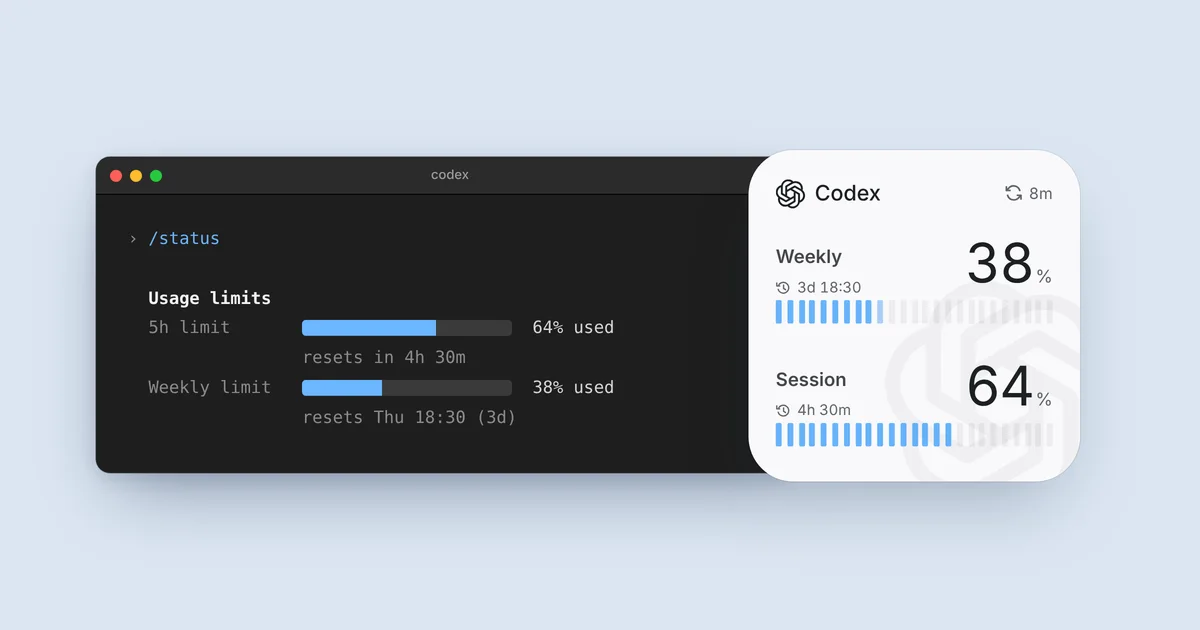
/status のイメージ(実際のレイアウトはバージョンによって異なります)。右:同じアカウントを表示した Nowdex のウィジェット。サンプルデータ。作業中にいちばん早く確認できるのが /status です。ただし、作業を始める前にはあまり役に立ちません。ターミナルとセッションを開いている必要があり、スマートフォンを見ているときや会議の合間には、まさにそれがない状態だからです。
2. ブラウザで確認:Codex の使用量ダッシュボード
chatgpt.com/codex/settings/usage の使用量ページでは、プランの利用枠、リセット時刻、クレジットを確認できます。Codex で使っているのと同じ ChatGPT アカウントでサインインしてください。週に一度ペースを確認したり、使い切ったときにクレジットを追加購入したりするのに便利です。
とはいえ、サインインが必要なウェブページであることに変わりはありません。スマートフォンでは、2つの数字を見るために何度もタップすることになります。
3. ひと目で:iPhone と Mac で Codex を確認
Nowdex は Codex アカウントから同じ利用枠を読み取り、普段から目にする場所に表示します。
- iPhone と iPad のウィジェットに、週間の利用枠と 5時間の利用枠を、それぞれのリセット時刻とともに表示します。プランにリセット回数がある場合はそれも表示されます。
- Mac のメニューバーには、1つのアカウントから最大2つの数字を表示でき、すべての枠はクリックひとつで確認できます。
- 「ステータス」画面には接続したすべてのアカウントが並び、Codex を Claude や Cursor などと一緒に確認できます。
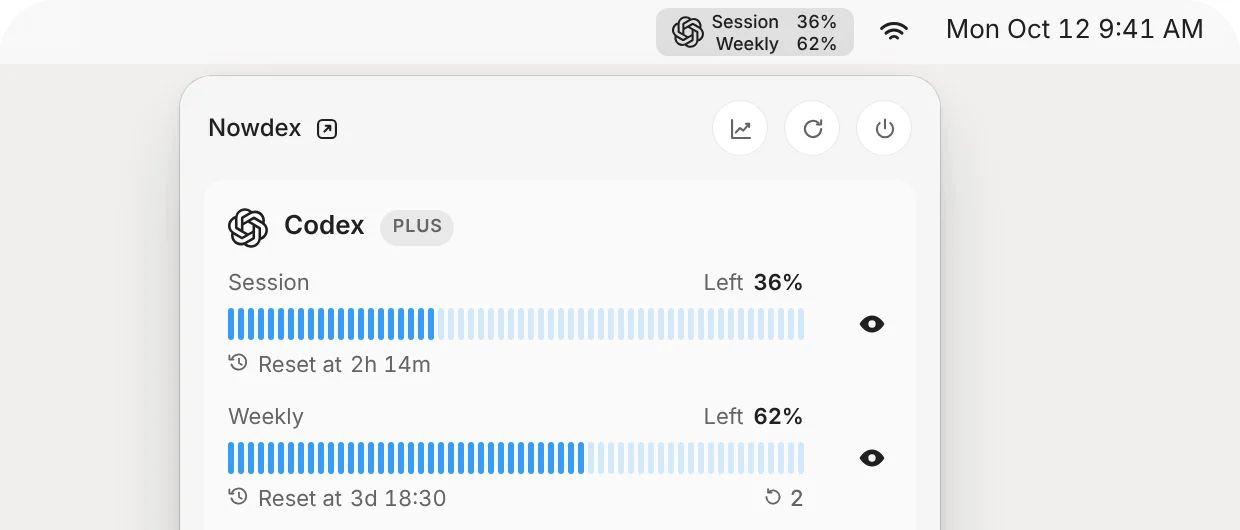
Codex アカウントの接続は一度だけで、Nowdex のアカウントを作る必要はありません。無料版では1つのアカウントを接続でき、Codex だけなら十分です。設定方法は iPhone で残り利用枠を確認する方法を、メニューバー型のツールと iPhone アプリで迷っている場合はメニューバーのトラッカーと iPhone アプリの比較をご覧ください。
数字の読み方
- 「使用」か「残り」か。 ホーム画面のウィジェットは使用した量を、Mac のメニューバーは残りの量を表示します。
/statusはどちらを表示しているかをラベルで示します。64% 使用は 36% 残りなので、まずラベルを確認しましょう。 - どのリセットが重要か。
4h 30mのようなカウントダウンは 5時間の利用枠のものです。3d 18:30のような日時は週間のリセットです。週間の利用枠がほとんど残っていなければ、5時間の枠の回復を待ってもあまり意味がありません。 - リセット回数はリセット時刻ではありません。 リセット回数は早めにリセットできる残りの回数を、リセット時刻は枠が自然に回復するタイミングを示します。
Codex の使用量の確認にならないもの
- platform.openai.com の OpenAI API の使用量ページは、API key の請求を記録するものです。ChatGPT プランとは別なので、API のダッシュボードが空でも Codex の利用枠については何もわかりません。
ccusageや tokens.ci などのローカルの token 集計ツールは、セッションのログを読んで token と推定コストを合計します。使った量を知るには便利ですが、残りの利用枠ではありません。Nowdex は両方を別々に表示します。利用枠は「ステータス」画面、token とコストは「使用量」タブです。
Codex の利用枠が残り少なくなったら
- どの枠が少ないかを確認する。 5時間の利用枠だけなら、少し休憩すれば足りるかもしれません。
- リセット回数を使う。 プランにリセット回数があり、週間のリセットまで数日あるときに有効です。
- クレジットを購入する。 クレジットに対応したプランなら、使用量ダッシュボードから購入できます。
- 別のエージェントを使う。 Claude や Cursor に余裕があれば、次のタスクはそちらで。すべての AI の利用枠をまとめて確認する方法を使えば判断がすばやくなります。ほかのエージェントについては Claude の使用量を確認する方法と Cursor の使用量を確認する方法もご覧ください。
よくある質問
Codex の使用量はどうやって確認しますか?
Codex CLI で /status と入力するか、chatgpt.com/codex/settings/usage を開きます。どちらも開かずにスマートフォンや Mac で確認したい場合は、Nowdex のウィジェットやメニューバーを使います。
Codex の使用量ダッシュボードはどこにありますか?
chatgpt.com/codex/settings/usage にあります。Codex で使っている ChatGPT アカウントでサインインすると、Codex の使用量、利用枠、リセット時刻、クレジットが表示されます。
Codex の利用枠はどれくらいですか?
Codex の利用枠は ChatGPT プランによって決まり、約5時間の短い時間枠と、その上に週間の利用枠があります。OpenAI は固定の数字ではなく目安の範囲を公開していて、随時変更しているため、自分のアカウントの現在の利用枠は /status かダッシュボードで確認してください。
Codex の利用枠はいつリセットされますか?
それぞれの枠が別々のスケジュールでリセットされます。5時間の利用枠は使ってから数時間で回復し、週間の利用枠はアカウントごとに決まった時刻に週1回リセットされます。/status、ダッシュボード、Nowdex のいずれでも、自分のアカウントの正確なリセット時刻を確認できます。
API の使用量は Codex の利用枠に含まれますか?
いいえ。ChatGPT プランで使う Codex は、プランの利用枠とクレジットを消費します。API key で使う Codex は API 料金で別に請求され、API の使用量ページに表示されます。
iPhone で Codex の使用量を確認できますか?
できます。Safari で使用量ダッシュボードを開くか、ホーム画面やロック画面に Nowdex のウィジェットを追加すれば、アプリを開かずに Codex の残りの使用量とリセット時刻を確認できます。